Préparer son fichier d'impression : les bases
Quels formats et quelles tailles de fichier sont acceptés ?
Le format attendu pour l'impression de vos documents est le PDF (Portable Document Format). Il permet de préserver
la mise en page d'un document (polices, images, objets graphiques) telle qu'elle a été définie par son auteur, quels que soient le
logiciel, le système d'exploitation et l'ordinateur utilisés pour l'imprimer ou le visualiser.
Pour les projets et demandes particuliers, notre système de transmission de fichiers accepte aussi d'autres formats :
- Un fichier Excel peut contenir des « données variables » pour personnaliser chaque exemplaire (pour des cartes de visite par exemple).
- Les fichiers images sources de vos documents peuvent nous être précieux en cas de modification de votre mise en page, ou mise en conformité
de votre document.
- Pour les projets les plus complexes, vous pouvez nous transmettre des instructions dans un document Word ou .txt à part.
Lors du passage de votre commande en ligne, vous pouvez nous transmettre un document, ou un dossier compressé (.zip) d'une taille maximale de 1 Go.

Si l'option vous est proposée, vos fichiers peuvent être transmis après le passage et le règlement de votre commande, ce qui vous
permet de finaliser votre projet tranquillement. Rendez-vous sur notre page dédiée : Transmettre mes fichiers.
Mise en page et mise à l'échelle
Lorsque c'est possible, nous vous conseillons de travailler vos maquettes à l'échelle 100 %, pour garantir une cohérence
avec le rendu final. Une réduction ou un agrandissement, même proportionnel, comporte un risque de déformation ou de pixellisation.
Astuce
Sur des documents très grands (affiches) ou très petits (cartes de visite, stickers), affichez-les à l'écran à l'échelle 1 (100 %)
pour vérifier que la mise en page reste lisible et que les images ne sont pas pixelisées.
Conseils de mise en page
- Pour les documents « mono-feuille » (flyers, affiches, cartes de visite) : transmettez vos faces (recto et verso) dans le bon sens
de lecture, portrait ou paysage.
- Pour les documents plus complexes, notamment les brochures, votre fichier doit être en page à page et non monté en
planches (double-page), ni en format ouvert. Commencez par la 1re page et terminez par la dernière page verso (même vierge)
: nous nous chargeons du montage selon la reliure retenue.
- Pour les documents à plis et volets (dépliants, chevalets), transmettez des documents à plat, format ouvert : un pour
l'intérieur, un pour l'extérieur. Exemple : pour un dépliant 2 volets, portrait, A4 fermé, transmettez une planche A3 recto et une
planche A3 verso.
Quelle résolution pour mon document d'impression ?
Pour les documents standards ou de taille moyenne, nous préconisons une résolution de 300 dpi (points par pouce) pour
obtenir des images nettes.
Si votre document mesure au-delà de 40 x 60 cm (A2) :
- Sans photo ni image (plan ou texte vectorisé) : la résolution peut être réduite à 120-150 dpi pour éviter des fichiers trop lourds.
- Sinon, réduisez l'échelle de votre plan de travail de 50 % maximum et restez en 300 dpi.
Une bonne résolution évite la pixellisation de vos images et logos. Vérifiez bien la résolution de vos images trouvées sur internet ou générées par une AI : elles ont souvent une résolution insuffisante pour l'impression.
Comment exporter mon document en PDF ?
Vous trouverez plus loin nos conseils sur les paramètres d'enregistrement, notamment l'espace colorimétrique. Nous avons aussi synthétisé
dans ce document les étapes à suivre dans vos logiciels pour exporter un PDF optimal.
Les espaces et repères d'impression
Vos documents sont généralement imprimés sur des formats légèrement plus grands que le format final, puis recoupés. L'endroit de la coupe peut naturellement se déplacer à l'intérieur ou à l'extérieur de votre design. Pour
éviter des éléments rognés ou des marges blanches, respectez des espaces bien délimités.
Marges de sécurité, ou zone sensible
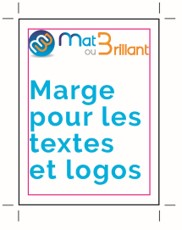
Créez-vous une « zone tranquille » dans laquelle placer vos éléments, à l'intérieur des marges de sécurité :
- 5 mm de marge pour les petits formats : flyers, dépliants, carterie, livrets agrafés.
- 5 mm pour les grands formats : affiches et grands formats.
- 7 mm pour les documents avec une reliure dos carré : brochures, livres.
- 10 mm pour les documents perforés : intercalaires, blocs-notes, reliures spirales.
Laissez également « respirer » vos éléments graphiques (images, textes, logos) pour plus de lisibilité et pour respecter votre charte
graphique. Quelques millimètres suffisent. Pour l'ensemble des marges exactes, consultez notre guide des formats.
Fonds perdus et débords
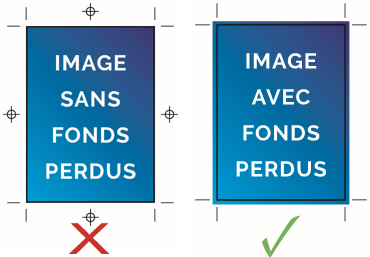
Nous recommandons d'ajouter 3 à 5 mm de fond perdu pour éviter les liserés blancs au façonnage. Pour cela, il suffit
d'étirer en dehors du document les aplats, photos et images ; de les faire « déborder ».
Autres éléments sensibles
- Perforations et œillets : ne placez pas de texte ou d'image trop près, au risque de les rendre peu visibles, voire
coupés.
- Traits de coupe : prévoyez une marge d'au moins 3 mm à leurs abords.
- Zones réservées : si des éléments doivent être ajoutés a posteriori (date de péremption, tampon, signature...), prévoyez
un espace réservé et protégé par des marges suffisantes.
Dois-je faire apparaître ces éléments sur mon PDF final ?
Non. Il s'agit de contraintes à respecter, pas à imprimer. Matérialisez-les pour vous aider, mais ne les exportez pas dans le PDF
final : nous connaissons nos contraintes de débords et nous nous chargeons de les respecter. Inutile de faire apparaître les gammes
de couleurs et mires de repérage.
Astuce | la gestion des repères sur Canva
Accessible en ligne et gratuit pour les fonctions de base, Canva permet de créer des maquettes compatibles web ou print. Si vous créez
votre flyer, brochure ou carte de visite avec cet outil, pensez à afficher le fond perdu et les marges de sécurité pour visualiser
le placement définitif de vos éléments, dans les paramètres de l'onglet « fichier » de la version gratuite :

Comment gérer les couleurs en impression ?
Quel espace colorimétrique choisir pour mon PDF ?
Un espace colorimétrique est un modèle qui contient toutes les couleurs perceptibles et utilisables en graphisme, photo et impression
(source).
En impression numérique, utilisez l'espace colorimétrique CMJN (Cyan/Magenta/Jaune/Noir). Le profil à privilégier est le Coated FOGRA39. Notre
article complet sur les couleurs et le réglage de votre écran est à retrouver ici : Couleurs d'impression et espaces colorimétriques.
Si vos fichiers sont en RVB (Rouge/Vert/Bleu, utilisé pour le web les écrans) ou en tons directs, nos systèmes effectuent une conversion
en CMJN. Les couleurs hors du spectre CMJN (fluo, flashy, teintes très pâles) ne seront pas identiques au rendu de votre écran, notamment
pour la luminosité.

Comment connaître et modifier mon espace colorimétrique ?
- Photoshop : définissez l'espace colorimétrique dès la création du document (option « affichage des couleurs »). Pour
le modifier : menu « Image > Mode ».
- Illustrator : utilisez les options avancées à la création, puis « Fichier > Mode colorimétrique de document » pour
le modifier.
- InDesign : vérifiez après création dans « Fichier > Format du document » (choisissez le format « impression »),
puis modifiez via « Édition > Couleur > Espace de travail ».
Qu'est-ce qu'un bon taux d'encrage ?
Le taux d'encrage correspond à la somme des quantités de chaque couleur CMJN pour une zone donnée. Un taux trop élevé peut donner
lieu à des bavures ou à l'adhérence des feuilles en sortie machine. Le maximum conseillé chez nous est de 280 %. Vous
pouvez le rectifier vous-même, ou nous confier les modifications (une modification de vos fichiers peut engendrer un nouveau devis).
Comment connaître et modifier un taux d'encrage ?
- La plupart des outils permettent de définir une limite d'encrage totale.
- Il existe parfois des profils prédéfinis pour un encrage plus léger ou plus intense.
- Faites un test, ou laissez-nous le faire, pour vérifier la conformité de votre encrage.
À ne pas faire
100 % Cyan + 100 % Magenta + 100 % Jaune + 100 % Noir → 400 % de taux d'encrage.
À faire
30 % Cyan + 30 % Magenta + 30 % Jaune + 100 % Noir → 190 % de taux d'encrage.
Noir pur, noir composite et valeurs de gris
Mettez vos textes en Noir 100 % pour un noir pur et lisible. En noir composite (Cyan + Magenta + Jaune + Noir), un
léger décalage lors de la superposition des couleurs peut rendre le texte flou, voire illisible.
Pour les gris, préférez un gris composé uniquement de noir (exemple : Noir = 80 %). Un gris composite a tendance à se dénaturer et
à devenir trop chaud ou trop froid, sauf si c'est l'effet recherché.
Comment éviter que le bleu vire au violet ?
Un bleu composite (différent d'un bleu pur à 100 % cyan) peut vite apparaître violet à l'impression. Conservez un delta de 30 % entre
les valeurs de cyan et de magenta.
Dois-je prévoir un blanc de soutien ?
Le blanc de soutien peut être nécessaire selon les supports (transparents) et procédés (encres non opaques). Si vous n'imprimez pas
sur un support blanc, la question se pose également. Par exemple, pour :
- Les impressions sur PVC transparent (cartes, badges).
- Les impressions sur polypropylène et plastiques transparents.
- Les impressions sur vinyles et adhésifs (étiquettes, stickers, vitrophanie).
- Les impressions sur textiles ou objets de couleur.
Pour matérialiser votre blanc de soutien, joignez un second fichier .pdf où n'apparaissent que les zones concernées, en 100 % noir.
La superposition avec votre design initial doit être parfaite.
Gestion des aplats de couleurs
Un aplat est une impression uniforme, sans nuance, d'une couleur sur une zone donnée.
- Ils ne font pas bon ménage avec les zones de plis : un pli peut malmener la fibre du papier et « casser » l'encre
à cet endroit.
- Ils n'ont pas leur place sur des papiers texturés : le relief altère l'uniformité de l'aplat, et la texture du support
ne se verra quasiment plus. Idem pour les photos.
Or, argent et tons directs : comment les reproduire ?
L'or et l'argent n'auront jamais le même éclat en CMJN qu'en ton direct, mais il existe des équivalences satisfaisantes :
| Or clair | C: 0, M: 15, J: 65, N: 0 | Argent clair | C: 0, M: 0, J: 0, N: 10 |
| Or moyen | C: 0, M: 30, J: 100, N: 0 | Argent moyen | C: 0, M: 0, J: 0, N: 30 |
| Or foncé | C: 0, M: 50, J: 100, N: 20 | Argent foncé | C: 0, M: 0, J: 0, N: 50 |
Les tons directs (couleurs Pantone®) peuvent aussi trouver des équivalences en impression numérique. Notre conseil : prévoyez ces équivalences admises dès l'élaboration de votre charte graphique,
pour conserver une uniformité entre vos supports, même traités par différents services (particulièrement important pour un logo à couleur
très spécifique).
Traitement des images, textes et logos
Mes images et mes photos
Assurez-vous de nous transmettre vos images en qualité suffisante pour le rendu de vos impressions, ou pour que nous puissions les
retravailler :
- Résolution : 300 dpi, idéal pour une impression à l'échelle.
- Format : privilégiez les illustrations vectorielles (.svg, .ai, .eps, .pdf), modifiables et agrandissables sans perte
de qualité.
- Si vos visuels proviennent d'un scanner, d'un appareil photo ou traitent les pixels, transmettez-les en .jpeg, .png, .pdf, .psd. Ces
formats sont toutefois plus compliqués à modifier une fois aplatis (.jpeg).
- Espace colorimétrique : CMJN, l'espace privilégié pour l'impression, contrairement au RVB dont le rendu diffère beaucoup
entre écran et papier.
Derniers conseils :
- N'hésitez pas à nous transmettre vos sources externes : nous avons alors plus de matière pour déplacer, modifier et adapter vos éléments
graphiques.
- Supprimez tous les éléments inutiles de votre plan de travail (même ceux laissés sur le côté, ou dans des calques inférieurs) : ils
alourdissent le fichier et risquent de ressortir à l'impression.
Les polices de caractère
Plus votre document est petit, plus vous aurez tendance à zoomer à l'écran et réduire vos polices. Pensez que les petits caractères
seront moins lisibles une fois imprimés à la bonne échelle, surtout sur papier texturé :
- Taille minimum recommandée : 6 points pour les petites mentions légales.
- Pour les textes courants, 8 à 10 points offrent plus de confort de lecture.
- Épaisseur des filets : entre 0,25 (0,08 mm) et 0,50 points en positif (lignes foncées sur fond clair) ; strictement
supérieure à 0,50 points (0,10 mm) en négatif (lignes claires sur fond foncé).
- Police avec empattement (« serif ») : ajoutez 1 à 2 points d'épaisseur au corps du texte pour la lisibilité.
- Gaufrage prévu ? Ajoutez également quelques points à l'épaisseur des filets pour l'effet de volume désiré.
Vectorisez vos polices avant l'export PDF. Si ce n'est pas possible, incorporez-les à la liste des éléments transmis,
surtout si elles sont originales et sans équivalence dans les logiciels de design classiques.

Sous quelle forme transmettre des données variables ?
Pour imprimer le même modèle avec des informations différentes (cartes de visite, enveloppes...), privilégiez un fichier Excel ou
.csv construit comme suit :
- Une colonne = une information (y compris des URL d'hébergement d'images, logo, etc.).
- Une ligne = un jeu de données = un collaborateur ou une variation.

L'impression sur supports adhésifs
L'impression sur support adhésif demande quelques précautions pour garantir un rendu optimal et une découpe précise.
Contour et tracé de découpe
En plus d'un fichier .pdf conforme aux exigences d'impression, nous avons besoin d'un second fichier pour votre tracé de découpe :
un .pdf vectoriel en ton direct, contenant uniquement le contour de votre forme, nommé « CutContour ».
Vous pouvez aussi inclure votre tracé de découpe au fichier original : vérifiez alors qu'il est en mode « surimpression », en ton direct et vectorisé.
Que votre découpe soit pleine chair (traversant le support) ou mi-chair (superficielle, liner intact), notre plotter suivra précisément
votre tracé.
Besoin d'un coup de main ? Nous pouvons créer votre tracé de découpe pour vos étiquettes, stickers, lettrages, etc. Confiez votre fichier à pao@matoubrillant.fr
Le cas de la vitrophanie
Pour être vu à l'endroit depuis l'extérieur, votre design est imprimé sur la partie adhésive du support. Il doit donc être fourni
en miroir (inversé), et non dans le sens de lecture habituel.
Lettrage adhésif et échenillage
Pour nous permettre d'écheniller précisément et sans perte votre imprimé (retirer le surplus autour de vos lettres, traits, symboles)
:
- L'épaisseur des tracés de vos caractères (filet) doit être de 2 mm minimum ; cela garantit aussi la bonne tenue de l'adhésif lors
du transfert et de la pose.
- Préférez les polices sans empattement pour un meilleur rendu.
Les cas particuliers et points d'attention
Les brochures dos carré collé
Pour une reliure dos carré collé (façon livre), prévoyez des marges de sécurité supplémentaires côté reliure : à gauche
pour les rectos (pages impaires), à droite pour les versos (pages paires). Cette marge doit être de 15 à 20 mm, pour
que vos éléments ne soient pas engloutis sous l'épaisseur de la reliure et de la colle.
Pensez aussi à prévoir l'épaisseur du dos lorsque vous concevez votre couverture. Elle varie selon le nombre de pages
et le papier utilisé, mais ne doit pas excéder 4 cm pour garantir la solidité du document.
Pour l'estimer rapidement : (épaisseur de papier x nombre de pages) + 2 mm pour la colle. Si votre tranche comporte du texte, évitez
d'utiliser toute la hauteur du dos et préservez une marge au-dessus et en dessous.
Pour les visuels à cheval sur deux pages, décalez vos éléments de 7 mm vers l'extérieur pour que le raccord des images ne soit pas
caché dans la jonction centrale.
Les dépliants et documents pliés
Selon le type de pliage, la taille de vos volets ne sera pas exactement la même :
- Pli accordéon : chaque face a précisément la même dimension.
- Pli roulé : attention, le volet du milieu est légèrement plus étroit, car les volets de part et d'autre doivent le
recouvrir entièrement. Exemple : pour un dépliant 3 volets, format fermé 21 x 10, le volet central mesure exactement 21 x 9,8 mm. Référez-vous
à nos gabarits.
Pour les dépliants complexes (plis croisés ou parallèles, orientation paysage avec sens de lecture inversés recto/verso), commencez par maquetter votre dépliant sur une vraie feuille de papier pour
comprendre comment s'orientent vos différents volets. Ce conseil évite de nombreuses erreurs dès que vous avez un doute.
Pli des plans
Le pliage de vos plans au format A4 peut se faire automatiquement en machine, cartouche* sur la face avant (1re page), selon
la norme ISO 7200. Voici les 4 options acceptées pour un pli automatique (plus rapide et moins coûteux qu'un pli manuel) :
*Le cartouche est un encart qui recense les éléments techniques du plan et facilite sa lecture : échelle, unité de cotation, date
de modification, type d'ouvrage, nom du maître d'œuvre, etc.
Grands formats, œillets et perforation
Si vous choisissez vous-même le nombre et la position de vos œillets et trous de perforation pour vos bâches et panneaux, merci de
respecter ces règles sur votre maquette :
- Représentation : matérialisez-les par un symbole de 5 mm de diamètre (rond ou croix), en cyan 100 %.
- Placement : à 30 mm du bord de vos bâches et panneaux, espacés d'autant les uns des autres. Œillets et perforations
font 20 mm de diamètre réel : ne placez aucun élément important dans cette surface.
- Le nombre d'éléments dépend du support :
- Bâche 550 g et microperforée 370 g : entre 2 et 14 œillets.
- Panneau Akilux : de 2 à 10 œillets / de 1 à 12 trous de perforation.
- Panneau Dibond et PVC : de 1 à 12 trous de perforation (pas d'œillet).
Anticiper les finitions spéciales
Vernis sélectif et dorure
Pour un vernis sélectif ou une dorure à chaud, un fichier .pdf distinct à l'échelle 1:1 est indispensable (taille
strictement identique au document initial), en Noir 100 %, placé exactement selon le fichier d'impression, sans décalage.

Évitez d'apposer vernis ou dorure sur des textes ou liserés trop fins (inférieurs à 0,7 point ou 0,25 mm) ou des typos très resserrées
: ils risqueraient de ne pas se voir, de baver, ou de devenir illisibles.
- Évitez-les également sur des plis ou à moins de 5 mm du bord du document (pas de fond perdu pour le vernis et la dorure).
- Utilisez-les sur un papier lisse et épais (couché mat 350 g par exemple), avec un pelliculage mat pour bien les faire ressortir.
Coins arrondis
Les coins arrondis ne demandent pas de travail supplémentaire en mise en page : prévoyez simplement des zones de sécurité et de débords.
Ils sont compatibles uniquement avec des cartes dont les dimensions (largeur et/ou longueur) sont de 4 cm minimum. En dessous, leur
façonnage est impossible.
Nous vous déconseillons fortement d'intégrer un cadre, lui-même arrondi ou non (pour reproduire un jeu de cartes par exemple) : tout
décallage au moment des étapes de coupe rendrait vos cartes disgracieuses. Nos machines permettent des rayons de 4 mm, 6 mm et 10 mm.
Contraintes spécifiques pour les documents pelliculés
Sous l'effet de la chaleur du pelliculage (et du passage machine à l'impression), votre document peut connaître une très légère rétractation. Inutile de prévoir un document plus grand au départ :
nous anticipons et rattrapons le format à la découpe. Gardez en tête que les documents pelliculés :
- Peuvent perdre en intensité de couleurs, notamment en mat et soft touch.
- N'ont pas d'intérêt sur un support texturé (qui ne se sentira plus).
- Sont moins inscriptibles, si vous souhaitez ajouter des notes au stylo par exemple.
Checklist : avant d'envoyer votre fichier
- Format .pdf, à l'échelle 1:1 (100 %)
- Résolution des images : 300 dpi
- Espace colorimétrique : CMJN
- Marges de sécurité respectées
- 3 à 5 mm de fond perdu ajoutés
- Polices vectorisées ou incorporées
- Taux d'encrage inférieur à 280 %
- Textes en Noir 100 % (pas de noir composite)
- Repères et mires non exportés dans le PDF final
- Fichier de découpe séparé si support adhésif
- Éléments inutiles supprimés du plan de travail
- Fichier nommé clairement (projet + date)
Ressources
Où trouver des gabarits ?
Sur Matoubrillant, évidemment ! Sur la plupart de nos fiches produits, nous mettons à disposition des gabarits téléchargeables gratuitement :
des fichiers .pdf à l'échelle 1:1 (100 %), sur lesquels sont matérialisés les zones de sécurité, marges, fonds perdus et traits de
coupe ou perforation. Ils vous permettent de savoir exactement où placer vos éléments de design. Retrouvez-les tous sur notre page
dédiée : nos gabarits.
Si vous ne trouvez pas le modèle qui concerne votre projet :
- Faites-nous en la demande, en écrivant à contact@matoubrillant.fr.
- Posez-nous toutes vos questions en appelant directement le 04 84 52 09 40 : nous vous guidons dans la réalisation
de votre document et vous donnons des conseils techniques.
- Appuyez-vous sur des outils en ligne gratuits et spécialisés, comme Canva ou
Genially.
Polices et banques d'images
Pour les typographies de vos documents, nous recommandons Dafont, Befont et Google Font : gratuits, efficaces et simples d'utilisation.
Des outils comme FontJoy peuvent aussi vous conseiller sur
les associations de polices. Pour retrouver le nom d'une police repérée sur le web, téléchargez WhatTheFont, qui identifie instantanément une police en ligne.
Concernant la recherche d'images, la meilleure source reste la vôtre : privilégiez, dans la mesure du possible, des
images qui vous appartiennent. Vous ne prenez aucun risque juridique et vous avez la certitude qu'elles reflètent votre structure,
vos produits, vos valeurs. Si vous devez piocher ailleurs, voici quelques pistes :
- Google Images, en utilisant le bon filtre de licence (« Creative Commons » pour ne prendre aucun risque).
- Pixabay, Pexels, Shutterstock... Les banques
d'images en ligne sont nombreuses et bien fournies. Acheter une image permet aussi de ne pas utiliser les mêmes visuels que « tout le monde » et de se démarquer.
- Pour icônes, illustrations et pictogrammes : Flaticon,
IconDuck, ou Shape (pour créer et animer vos éléments graphiques).
À lire aussi
Les articles et ressources susceptibles de vous intéresser, rédigés par le service communication et la PAO de Matoubrillant :
Questions fréquentes
Quel format de fichier dois-je envoyer pour l'impression ?
Le PDF est le format attendu : il préserve votre mise en page (polices, images, objets graphiques) quel que soit le logiciel ou l'ordinateur
utilisé. Excel, Word, .txt ou fichiers images sources sont acceptés en complément selon les projets.
Quelle résolution utiliser pour mes images ?
300 dpi pour la plupart des documents. Au-delà de 40 x 60 cm, une résolution réduite (120-150 dpi) est acceptable pour les fichiers
sans photo, à condition de garder un rendu net.
Que faire si mon fichier n'est pas en CMJN ?
Nos systèmes convertissent automatiquement les fichiers RVB ou en tons directs vers le CMJN. Certaines teintes très vives ou très
pâles peuvent toutefois légèrement différer du rendu écran.
Dois-je laisser les repères de coupe visibles sur mon PDF ?
Non, ils servent uniquement à vous guider pendant la conception. Ne les exportez pas dans le PDF final : nous appliquons nos propres
repères techniques lors du façonnage.
Puis-je envoyer mon fichier après avoir passé commande ?
Oui, si l'option vous est proposée lors de la commande. Rendez-vous ensuite sur notre page dédiée pour transmettre votre fichier une
fois votre projet finalisé.
Je ne trouve pas de gabarit pour mon projet, que faire ?
Écrivez-nous à contact@matoubrillant.fr ou appelez le 04 84 52 09 40 : nous pouvons vous fournir un gabarit sur mesure ou vous guider
directement dans la préparation de votre fichier.